NVMe Cache für NAS Systeme. Worauf muss ich achten? Welche NVMe lohnt sich wirklich?
Du willst deinem NAS mit einer NVMe einen Leistungsschub geben – aber brauchst du wirklich eine teure NAS-spezifische SSD? Wir klären, was Cache im NAS überhaupt bringt, wann eine normale Consumer-NVMe völlig ausreicht und wann sich eine 24/7 NVMe lohnt.
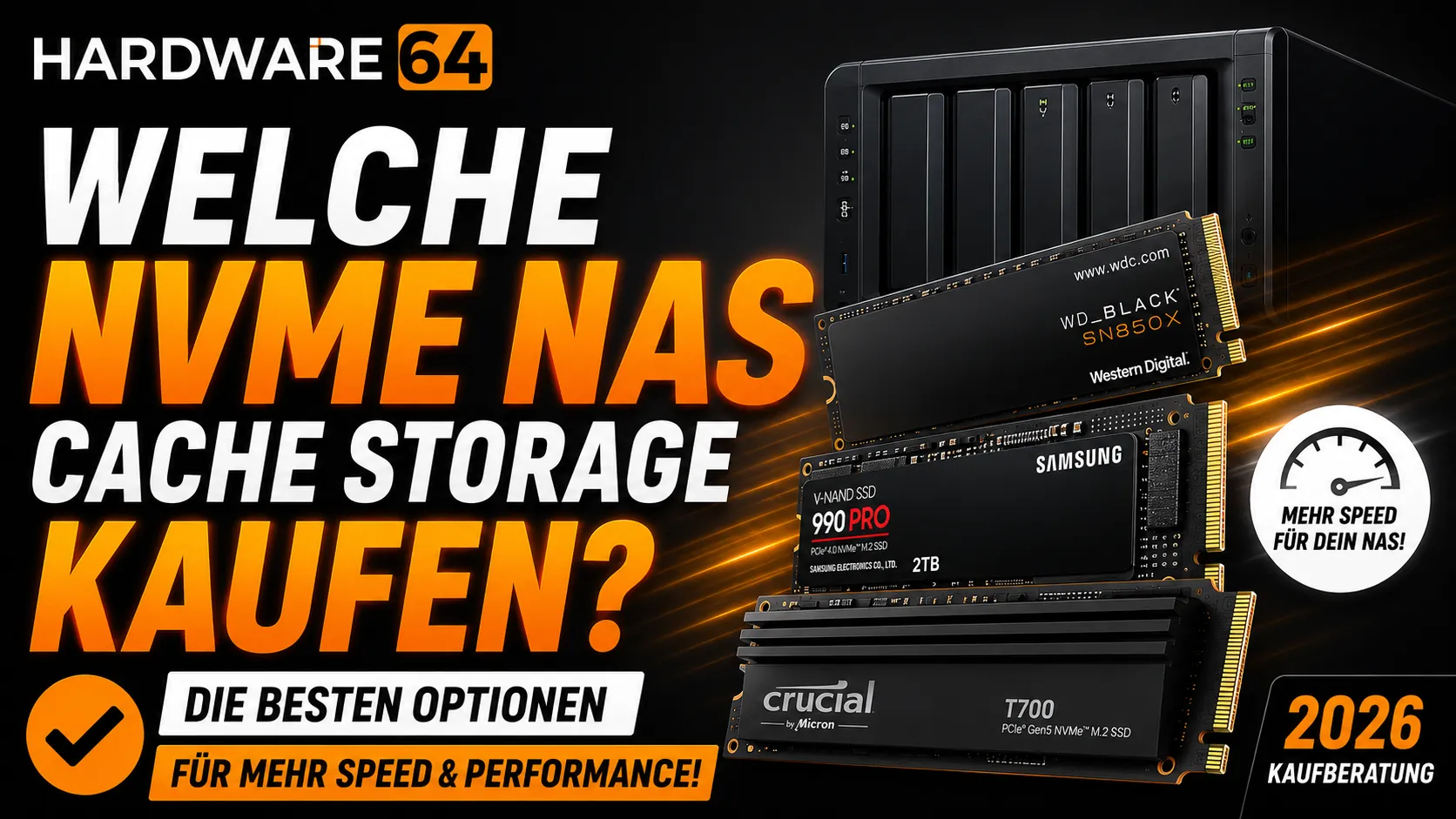
Was macht ein NVMe-Cache im NAS?
Die Festplatten in einem NAS (klassische HDDs) sind langsam beim Zugriff auf viele kleine, verteilte Dateien – dem sogenannten Random-I/O. Genau dort kann ein NVMe-Cache helfen und unterstützen: Er nimmt diese kleinen, häufig angefragten Zugriffe ab und beantwortet sie blitzschnell direkt aus der NVMe, während die HDDs die eigentliche Datenmenge speichern.
Wichtig zu verstehen: Bei großen Dateien, die am Stück übertragen werden (z. B. Filme, ein großes Backup), greift der Cache bei den meisten Systemen gar nicht. Sequentielle Transfers gehen immer direkt an die HDDs und landen gar nicht auf der NVMe. Der Cache lohnt sich also vor allem für:
- Viele kleine Dateien, Büroarbeiten mit einigen Mitarbeitern (Office-Dokumente, Konfigurations-Dateien)
- Thumbnails und Metadaten (Plex, Photostation, Moments)
- Datenbanken und virtuelle Maschinen, z.B. mit Proxmox (Random-Read/Write-Workloads)
- Viele gleichzeitige Nutzer, die auf dasselbe System zugreifen
Lese-Cache – wie funktioniert er?
Der Lese-Cache arbeitet für den Endnutzer transparent im Hintergrund. Das NAS analysiert über Zeit, auf welche Dateien besonders häufig zugegriffen wird – zum Beispiel Vorschaubilder deiner Fotos, Metadaten des Medienservers (Plex) oder kleine Office-Files. Diese Daten kopiert es automatisch auf die NVMe und hält diese dort vor. Beim nächsten Zugriff werden sie nicht mehr von der langsamen HDD gelesen, sondern von der schnellen SSD. Damit wird die HDD entlastet und muss nicht erst den Schreib-/Lesekopf bewegen.
Du als Nutzer merkst davon nichts – außer dass häufig genutzte Daten schneller laden. Du kannst im Speicher-Manager (z. B. bei Synology DSM) einsehen, wie viele Treffer der Cache hatte, also wie oft er tatsächlich eingesprungen ist.
Schreib-Cache – warum braucht man 2 NVMes?
Beim Schreib-Cache (Read/Write-Cache) werden eingehende Daten zunächst sehr schnell auf die NVMe geschrieben, bevor sie dann irgendwann im Hintergrund auf die HDDs wandern. Der Vorteil: Beim Hochladen auf das NAS erreichst du die Schreibgeschwindigkeit einer SSD – bis letztendlich der Cache voll ist.
Hier liegt aber ein Risiko: Solange die Daten noch nicht auf die HDDs übertragen wurden, existieren sie nur auf der NVMe. Fällt diese aus, sind genau diese Daten verloren. In der Praxis werden die Daten meist sehr schnell auf die HDDs synchronisiert.
Deshalb verlangen Synology, UGreen, QNAP und andere NAS-Hersteller für den Schreib-Cache immer zwei NVMes im RAID-1-Verbund. Die Daten werden gespiegelt: Fällt eine SSD aus, ist das RAID1 ja noch immer da und somit auch deine Daten. Mit nur einer NVMe ist ausschließlich ein Lese-Cache möglich.
PCIe-Generation: Was kann dein NAS wirklich?
Nicht jeder M.2-Slot ist gleich – die PCIe-Generation entscheidet, wie viel Geschwindigkeit du tatsächlich abrufen kannst. Eine Gen-4-NVMe in einem Gen-3-Slot läuft zwar problemlos (abwärtskompatibel), aber nur mit Gen-3-Tempo. Du musst also prüfen was dein NAS System für einen M.2 PCIe Slot unterstützt.
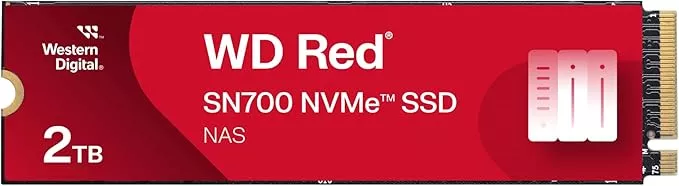
Synology (DS425+, DS925+, DS1525+ usw.) nutzt in allen aktuellen Plus-Modellen PCIe 3.0 – eine Gen-3-NVMe wie die WD Red SN700 ist hier die richtige Wahl, eine Gen-4-SSD bringt keinen Vorteil. Ältere Modelle wie DS918+ oder DS920+ haben sogar nur PCIe 2.0 – dort reicht eine günstige Consumer-NVMe vollkommen. Prüfe aber bitte deine PCIe Version individuell mit deinem System. Einige Synology-Modelle erlauben NVMe nur als Cache und nicht als normales Volume/Storage-Pool.
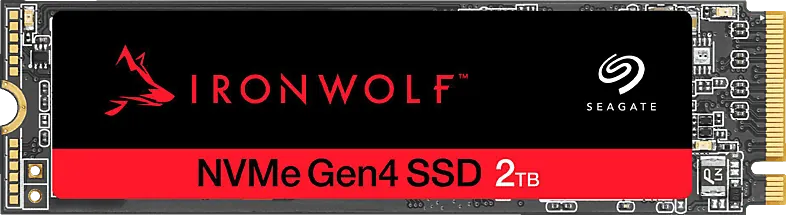
UGREEN (DXP-Serie) setzt bereits auf PCIe 4.0: Das DXP4800 Plus hat zwei vollwertige PCIe-4.0-x4-Slots, die DXP4800 Pro und DXP8800 Plus ebenfalls. Hier lohnt sich eine Gen-4-NVMe wie die Seagate IronWolf 525 tatsächlich.
Brauche ich wirklich eine teure NAS-NVMe – oder reicht eine normale?
Das ist die entscheidende Frage – und die ehrliche Antwort lautet: Für die meisten Heimanwender reicht eine normale Consumer-NVMe völlig aus.
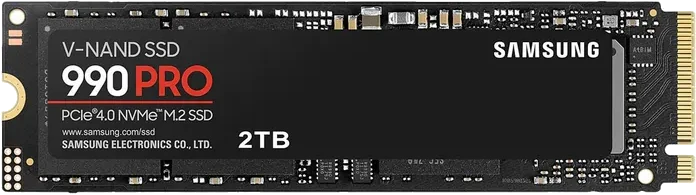
Warum? Im Heimbetrieb ist der Cache-Workload vergleichsweise zum Business Case sehr gering. Ein einzelner Nutzer oder eine normale Familie erzeugt keine kontinuierliche Dauerlast auf die NVMe. Die NVMe SSD wird nicht stundenlang mit tausenden kleinen Schreiboperationen bombardiert. Sie arbeitet in kurzen Bursts und hat danach ausreichend Zeit zum „Erholen". Selbst günstige Consumer-SSDs wie eine Samsung 990, Crucial P3 oder WD Blue SN580 funktionieren in diesem Szenario jahrelang problemlos als Lese-Cache.
Auch manche NAS-Hersteller selbst bestätigen das indirekt: Wer ein kleines 2-Bay-NAS mit 1-GbE-Anschluss und wenigen Nutzern betreibt, wird den Unterschied kaum spüren.
Wann lohnt sich eine NAS-spezifische NVMe?
Für Lese-Cache im Heimbereich – nie. Für Schreib-Cache, Bürobetrieb, VMs oder Datenbanken – ja, eigentlich immer! Dann zahlt sich die höhere Ausdauer (TBW) und die Kompatibilitätsfreigabe aus. Wer das NAS als Backup-Target (Proxmox Backup Server) mit viel Dauerschreiben betreibt, sollte ebenfalls zur NAS-NVMe greifen.
Wo liegt der technische Unterschied: Consumer vs. NAS-NVMe?
Der wesentliche Unterschied liegt nicht in der Rohgeschwindigkeit – die ist bei Consumer-SSDs oft sogar höher, es geht um Ausdauer und Konstanz unter Dauerlast:
- TBW (Total Bytes Written): NAS-NVMes wie die WD Red SN700 kommen auf rund 1.000 TBW pro TB, Consumer-Modelle oft nur auf 300–600 TBW. Im Heimbetrieb spielt das aber selten eine Rolle – man schreibt schlicht nicht so viel.
- Konstante IOPS: Consumer-SSDs verwenden einen schnellen SLC-Cache als Puffer. Ist der voll (bei günstigeren Modellen schon nach wenigen GB), bricht die Schreibrate stark ein. NAS-Laufwerke halten ihre IOPS konstant. Im Heimbetrieb mit sporadischen Zugriffen ist der SLC-Cache meistens immer leer – kein Problem in der Praxis.
- Kompatibilitätsliste: Synology und QNAP pflegen offizielle Listen freigegebener Laufwerke. Nicht gelistete SSDs können Warnmeldungen im Dashboard erzeugen – funktionieren aber in der Regel trotzdem. Synology hatte letztens auch erst zurück gerudert in der Kompatibilitätsmatrix.
- Stromverbrauch & Wärme: NAS-NVMes sind oft auf niedrigen Stromverbrauch optimiert. Im engen NAS-Gehäuse ist das ein kleiner Pluspunkt.
Unsere 3 NVMe-Empfehlungen für NAS-Systeme
WD Red SN700 – Beste Wahl für die meisten NAS-Setups
Speziell für NAS-Caching entwickelt, auf Synology- und QNAP-Kompatibilitätslisten gelistet, 1,0 DWPD (Drive Writes Per Day) Ausdauer, bis 3.430 MB/s, 250 GB bis 4 TB. Klare Empfehlung für Schreib-Cache, Bürobetrieb und alle, die auf Nummer sicher gehen wollen.
Seagate IronWolf 525 – Für NAS mit PCIe 4.0
PCIe 4.0, bis 5.000 MB/s, inklusive 3-jährigem Datenrettungsservice. Lohnt sich nur, wenn das NAS die Gen-4-Bandbreite auch liefert – also z. B. UGREEN DXP Plus/Pro oder aktuelle QNAP-Modelle.
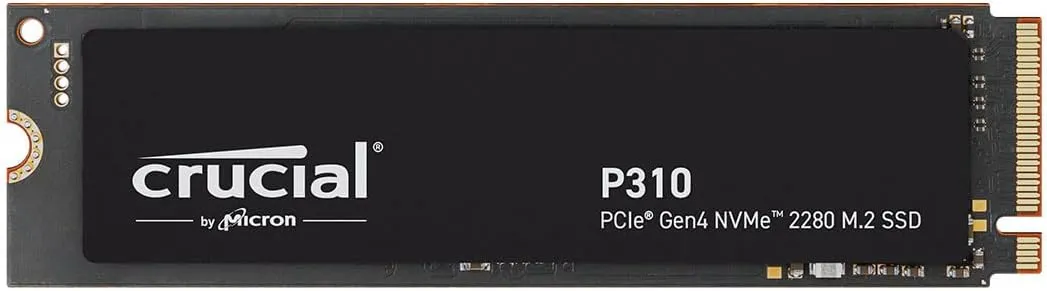
Consumer-NVMe Crucial P310 - PCIe 4.0
Für den reinen Lese-Cache im Heimbereich völlig ausreichend. Du sparst dir wirklich viel Geld gegenüber professionellen NVMes, einen wirklichen Unterschied wirst du so nicht merken.
Fazit
Das Thema NVMe Cache lohnt sich in der Regel nur da, wo wirklich Anforderungen an das NAS gestellt werden. Nutzt du die Kiste für Bilder, Filme und Co., dann kannst es direkt lassen. Kommen aber VMs und Container hinzu, dann wird es sofort spannend. Wichtig: Vergesst bitte nicht euren RAM im NAS-System, denn dieser ist noch viel wichtiger.
Im Heimbereich reicht eine günstige Consumer-NVMe als Lese-Cache völlig aus – die Mehrkosten für ein NAS-Laufwerk sind hier nicht wirklich gerechtfertigt. Wer einen Schreib-Cache betreiben, VMs hosten, Container betreibt oder ein Büro-NAS betreiben will, greift zur WD Red SN700 (2× im RAID-1). Hat das NAS PCIe 4.0, lohnt die Seagate IronWolf 525.
Passende Produkte zum Artikel
Wir können dir mit diesen gegebenen Informationen das Produkt - Samsung 990 PRO – 2 TB NVMe SSD PCIe 4.0 - aktuell am meisten empfehlen.

Weitere Artikel welche ebenfalls sehr passend sind.